
המרת קובץ וורד DOC לDOCX
-
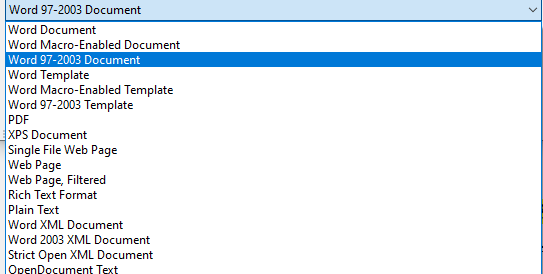
כידוע אוצריא תומכת בקובצי וורד, אך רק בקבצים חדשים, בסיומת DOCX, ולא בסיומת הישנה DOC.
במקרה וזה קובץ בודד, ניתן להמיר אותו לקובץ DOCX בקלות ובמהירות דרך וורד על ידי כניסה ל'קובץ' > 'מידע', וללחוץ על 'המר':
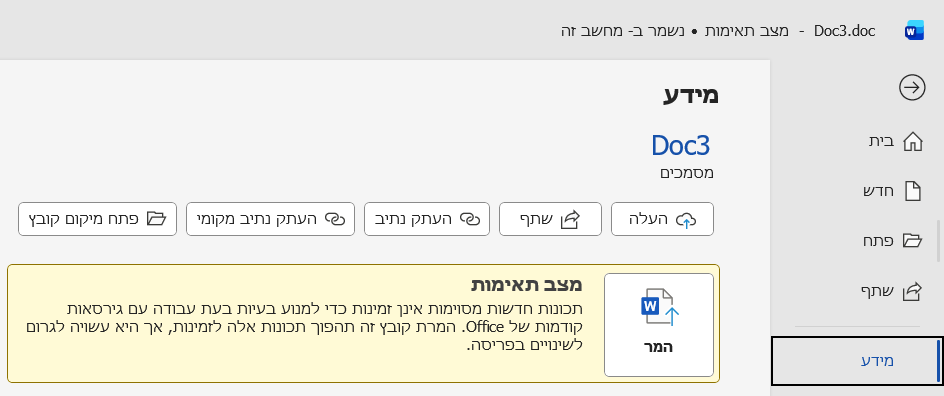
גם אם יפתח חלון:
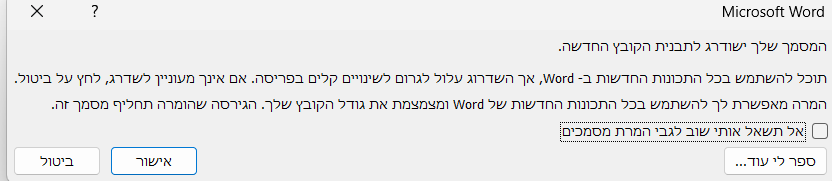
ניתן ללחוץ על 'אישור' ללא חשש, אך שימו לב, שישנם עיצובים שמשתנים.במקרה שיש למשתמש קבצי וורד רבים ישנים, יש צורך להמיר אותם, ואחד אחד זה עבודה רבה.
ניתן להפעיל פקודת מאקרו שהיא ממירה את הקבצים לפורמט הנתמך על ידי אוצריא.וזו הפקודה:
Sub ConvertDocToDocx()
Dim oDlg As FileDialog
Dim sFolder As String
Dim sName As String, sFullName As String
Dim oDoc As Document
Dim i As Integer: i = 0
    Application.ScreenUpdating = False
    Set oDlg = Application.FileDialog(msoFileDialogFolderPicker)
    If oDlg.Show <> -1 Then Exit Sub
    sFolder = oDlg.SelectedItems(1) + "\"
    sName = Dir(sFolder & "*.doc", vbNormal)
    While sName <> ""
        If Right(LCase(sName), 3) = "doc" Then
            i = i + 1
            Set oDoc = Documents.Open(FileName:=sFolder & sName, _
                                      ConfirmConversions:=False, ReadOnly:=False, AddToRecentFiles:=False, _
                                      PasswordDocument:="", PasswordTemplate:="", Revert:=False, _
                                      WritePasswordDocument:="", WritePasswordTemplate:="", Format:= _
                                      wdOpenFormatAuto, XMLTransform:="")
            sFullName = Left(oDoc.FullName, InStrRev(oDoc.FullName, Chr(46)))
            If ActiveDocument.HasVBProject = True Then
                ActiveDocument.SaveAs sFullName & "docm", wdFormatXMLDocumentMacroEnabled
            Else
                ActiveDocument.SaveAs sFullName & "docx", wdFormatXMLDocument
            End If
            ActiveDocument.Close
        End If
        sName = Dir()
    Wend
    Application.ScreenUpdating = True
    If i = 1 Then
        MsgBox i & " document converted"
    Else
        MsgBox i & " documents converted"
    End If
    Set oDoc = Nothing
    Set oDlg = Nothing
End Sub
כיצד להשתמש בפקודת מאקרו בספולייר:
מה הם פקודות מאקרו:
פקודות מאקרו הם פקודות קוד שעובדות על מסמכים של אופיס.
כיצד היא עובדת?
כדי להפעיל את הפקודה, יש לפתוח את התוכנה שמריצה את הפקודה (ויז'ואל בייסיק), מתוך הוורד, על ידי לחיצה על אלט + F11 נפתח חלון כזה:

מה שאנחנו צריכים עכשיו זה לפתוח חוברת עבודה, שבה אנחנו מדביקים את הקוד, ולכן נלחץ על הפלוס הקטן שליד המילה normal - נורמל, (הכוונה למסמך תבנית שעליו מבוססים המסמכים החדשים) וללחוץ מקש ימני לבחור insert \ module:
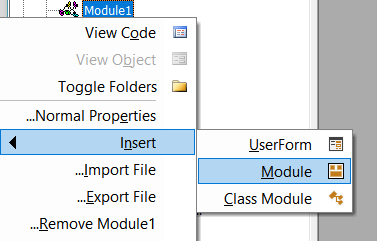

כעת ייפתח חלון בצד ימין שבו מדביקים את הקוד.
וזהו, ניתן לסגור את ויז'ואל בייסיק.
כיצד מפעילים את המאקרו?
כדי להפעיל לחץ על ALT + F8, יפתח חלון מתוך וורד לבחירת פקודות מאקרו שקיימים בחר את הפקודה ברצונך להפעיל, ולחץ על 'הפעל'.כיצד נקרא המאקרו?
השם של המאקרו הוא השורה שמתחילה משמאל לימין בSub ומסתיימת ב() לדוגמא:Sub שם_המאקרו ()במקרה שהמאקרו לא פועל, או לא מופיע, בדוק בויז'ואל בייסיק האם קיים מאקרו, והאם יש לו שם וסיומת, רוב פקודות מאקרו מסתיימות עם
End Subשימו לב שבהעתקה לא נשמט שם המאקרו ושורת הסיום.
קישורים חשובים ונצרכים לכל מתעסק עם וורד מפנקסו של הרב @pcinfogmach:
בהצלחה!!!
-
דבר ראשון אתה צריך להסביר [לפשוטי עם] איך לעשות זאת דרך וורד עצמה על קובץ בודד, אחרי זה להסביר [למתקדמים יותר] איך לעשות זאת על הרבה קבצים יחד.
-
שמור בשם, לבחור סיומת docs, לא?
-
כן. אבל צריך להסביר את זה ברור בתחילת הפוסט.
-
@חנניה האפשרות הראשונה.
-
דבר ראשון אתה צריך להסביר [לפשוטי עם] איך לעשות זאת דרך וורד עצמה על קובץ בודד, אחרי זה להסביר [למתקדמים יותר] איך לעשות זאת על הרבה קבצים יחד.
@יום-חדש-מתחיל
הוספתי. -
אולי מישהו יודע לערוך את הקוד שיעבוד גם על תתי תקיות?
-
אולי מישהו יודע לערוך את הקוד שיעבוד גם על תתי תקיות?
פוסט זה נמחק! -
יש לי תוכנה יעודית לזה שעושה הכל
ממיר מצויין ומהיר.exe -
יש לי תוכנה יעודית לזה שעושה הכל
ממיר מצויין ומהיר.exe@מיתר-33
באמת נראה מושלם!
תודה רבה, יעיל לי מאוד!



 { const baseUrl = "https://www.google.co.il/search?q=site:forum.otzaria.org"; const m = location.pathname.match(/^\/(topic|category)\/(\d+)/); const type = m ? m[1] : null; const id = m ? m[2] : null; let searchInput; function search(path = "") { const query = searchInput.value.trim(); if (query) { window.open(`${baseUrl}${path}%20${encodeURIComponent(query)}`, "_blank"); } } let buttons = {}; buttons.searchAll = { id: "bb-search-all", label: `חיפוש ${type ? "בכל הפורום" : ""}`, className: type ? "btn-secondary" : "btn-primary", callback: () => search(), }; if (type === "topic") { buttons.searchTopic = { label: "חיפוש בנושא זה", className: "btn-primary", callback: () => search(`/topic/${id}`), }; } else if (type === "category") { buttons.searchCategory = { label: "חיפוש בקטגוריה זו", className: "btn-primary", callback: () => search(`/category/${id}`), }; } buttons.cancel = { label: "ביטול", className: "btn-default", "data-bs-dismiss": "modal" }; const dialog = bootbox.dialog({ title: '<div style="display:flex; align-items:center; justify-content:center; gap:15px;"><img src="https://forum.otzaria.org/assets/uploads/system/site-logo.png?v=4921ea700b3" width="60" alt="פורום אוצריא"><span style="font-size:24px; font-weight:bold;">פורום אוצריא</span></div>', message: '<input id="bb-inp" class="bootbox-input bootbox-input-text form-control" placeholder="הקלידו כדי לחפש בגוגל" autocomplete="off"/>', buttons, backdrop: true, show: true, onEscape: true }); dialog.on("shown.bs.modal", function () { searchInput = document.getElementById("bb-inp"); if (searchInput) { searchInput.focus(); searchInput.addEventListener("keydown", function (e) { if (e.key === "Enter") { e.preventDefault(); const query = this.value.trim(); if (query) { search(); dialog.modal("hide"); } } else if (e.key === "Escape") { e.preventDefault(); dialog.modal("hide"); } }); } const searchAllButton = document.getElementById("bb-search-all"); if (searchAllButton) { searchAllButton.title = "לחצו על אנטר כדי לחפש"; } }); })(); void 0;)